Document approval screenshot

Plantilla de planificación de alto nivel

Planifica, monitoriza e informa sobre grandes partes del trabajo, como un programa o una iniciativa.

Ideal para

  • Desarrollo de software

  • Gestión de proyectos

  • Marketing

FUNCIONES CLAVE

  • Jerarquía de incidencias personalizada

  • Planificación avanzada

  • Informes personalizados

Document approval screenshot

¿Qué es una plantilla de planificación de alto nivel?

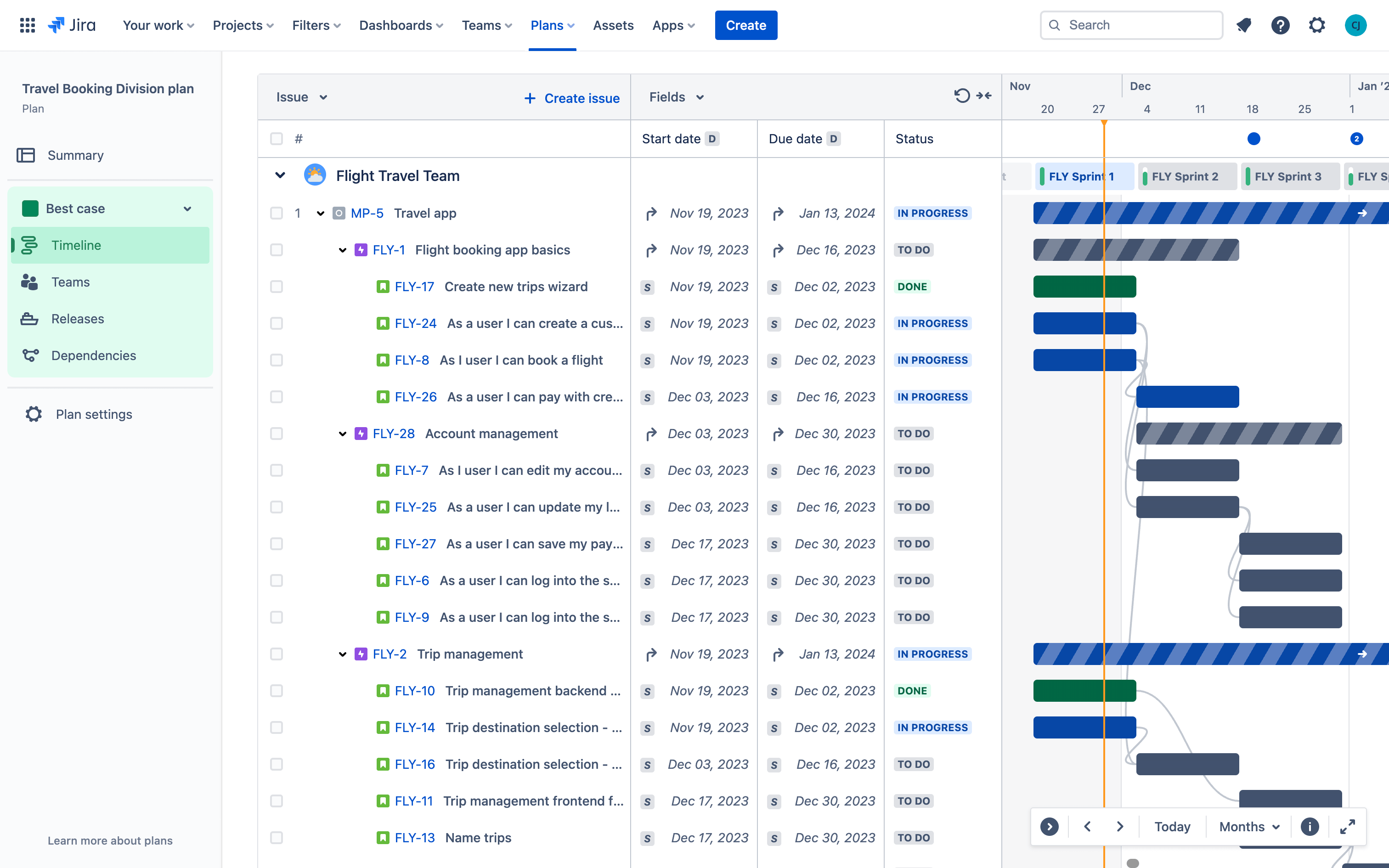
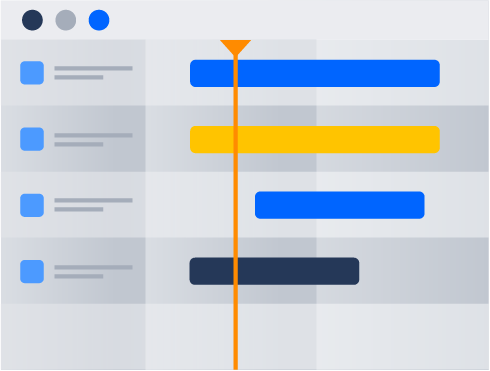
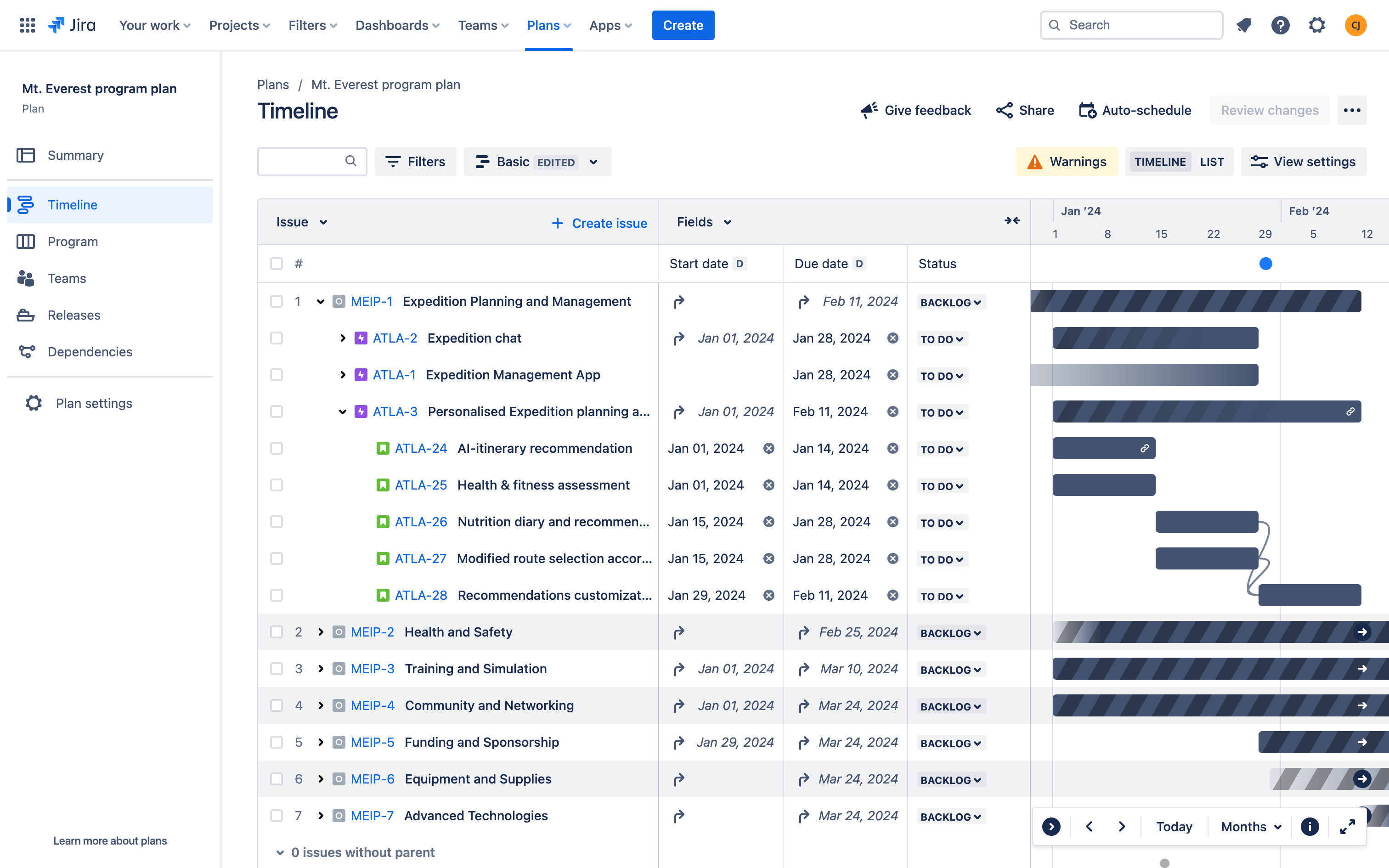
La plantilla de planificación de alto nivel está preconfigurada para ayudar a los equipos de equipos a gestionar grandes esfuerzos multifuncionales, como un programa o una iniciativa. Con una jerarquía de incidencias ampliada y un plan que lo visualiza todo en un solo lugar, los equipos pueden hacer un seguimiento e informar fácilmente del trabajo que abarca varios proyectos y entender cómo su trabajo se desarrolla en términos generales.

¿Qué incluye la plantilla de planificación de alto nivel?

Planifica el trabajo por encima del nivel de los epics

En la pantalla de jerarquía de incidencias, te darás cuenta de que hemos añadido un nivel jerárquico adicional por encima de los epics, llamado "iniciativa". Con él puedes estructurar y desglosar partes de trabajo más grandes en Jira. De forma opcional, puedes cambiar el nombre de la iniciativa o el nivel de los epics para que coincida con cualquier metodología, como SAFe.

Instrucciones para empezar a usar la plantilla de planificación de alto nivel

Esta plantilla utiliza Jira Premium para ayudarte a planificar el trabajo en varios equipos y proyectos.

top-level-planning-thumbnail.png
  1. 1

    Qué incluye tu plantilla

    Esta plantilla crea:

    • Un nuevo nivel de incidencia por encima de los epics, llamado "iniciativa"

      • Esto te permite agrupar los epics en una iniciativa y ver el trabajo subyacente incluido en tu plan.

    • Un nuevo proyecto

      • El proyecto es el lugar donde se encuentran las iniciativas que creas.

    • Un nuevo plan

      • El plan viene preconfigurado con el nuevo proyecto como fuente de incidencias para que puedas ver tus iniciativas en el plan. A continuación, puedes añadir proyectos, tableros y filtros relacionados como fuentes de incidencias y vincular los problemas subyacentes a la iniciativa principal.

  2. 2

    Crea una iniciativa

    Para empezar, crea tu primera iniciativa. Piensa en una iniciativa como una gran parte del trabajo a la que contribuyen varios epics. Por ejemplo, si tus epics son cosas como "Crear nueva funcionalidad", "Comercializar nuevas funciones" y "Medir el impacto de la publicación", tu iniciativa podría ser algo así como "Renovación del diseño de iOS". Crea una ahora; siempre puedes añadir más más adelante. Obtén más información sobre las instancias.

  3. 3

    Añade fuentes de incidencias a tu plan

    A continuación, añade un proyecto, un tablero o un filtro existentes a este plan. En un plan, se conocen como fuentes de incidencias. Para esta plantilla, te recomendamos que utilices incidencias de proyectos gestionados por la empresa y que contengan al menos un epic. Obtén más información sobre las fuentes de incidencias en Planes.

  4. 4

    Vincula tus epics a las iniciativas

    Por último, crea una asociación entre tus epics actuales y las nuevas iniciativas mediante el campo Principal, que vincula las dos incidencias. Verás que la iniciativa muestra ahora los datos de los epics que contiene. Esto se denomina "resumen": el plan deduce los valores de las incidencias principales a partir de las secundarias, lo cual es útil para mantener el plan actualizado. A medida que añadas más epics a la iniciativa, las estimaciones y fechas se actualizarán en consecuencia. Consulta más información sobre los resúmenes de Planes.

  5. 5

    Revisa y guarda los cambios en tu plan

    La función Planes es un entorno aislado, lo que significa que tienes que guardar los cambios antes de verlos en cualquier tablero o proyecto ajeno a tu plan. Consulta más información sobre cómo guardar los cambios realizados en Planes.

  • Aumenta la visibilidad

    Mantén a los equipos coordinados y centrados en las cosas correctas permitiéndoles ver cómo su trabajo contribuye a las iniciativas empresariales más importantes.

  • Colabora entre distintos equipos

    Crea una única fuente de información fiable en la que todos puedan ver quién hace qué y cuándo, y los informes se puedan personalizar para las diferentes partes interesadas.

  • Estructura escalable

    Organiza y visualiza las relaciones entre los elementos de trabajo, desde las tareas diarias hasta las iniciativas trimestrales, que abarquen varios equipos y proyectos.

Plantillas relacionadas

Desarrollo de software

Kanban board template

Manage a continuous delivery of work on a powerful board.

Desarrollo de software

Plantilla de scrum

Visualiza, supervisa y gestiona tu trabajo fácilmente de un sprint a otro.
Marketing

Plantilla de gestión de proyectos de Jira

Gestiona las actividades para completar un proyecto empresarial.

Recursos relacionados

SEMINARIO WEB

Cross-team agility with Jira

How Lumen leverages Jira Premium’s advanced planning capabilities to boost agility across 100s of teams.

GUÍA

Advanced planning in Jira guide

Learn how to plan across teams, track multiple projects, map dependencies, manage capacity, and more.

Demostración

Jerarquía de incidencias personalizada

Echa un vistazo a una demostración rápida sobre cómo configurar una jerarquía personalizada y planificar el trabajo por encima del nivel de los epics en Jira Premium.

¿Quieres usar esta plantilla gratuita?

Usar plantilla